Was ist ein Skill? Ein Skill ist eine Arbeitsanweisung, die sich Claude merkt. Statt den langen Prompt aus dem Buch jedes Mal neu zu kopieren, schreibst Du einfach „Mach aus diesen Stichpunkten eine Pressemitteilung“, und Claude arbeitet nach den Regeln aus dem Buch: erst den Aufhänger klären, nichts erfinden, Zeichen genau zählen, am Ende der Redaktions-Check.
Jeden Skill habe ich vor der Veröffentlichung in Claude getestet und nachgebessert (Stand: Oktober 2026, Modell Sonnet 5.5).
Bevor Du anfängst
- Tarif: Laut Anthropic funktionieren Skills in allen Tarifen, auch im kostenlosen. Dafür muss unter Einstellungen › Funktionen das Erstellen und Bearbeiten von Dateien (Code-Ausführung) eingeschaltet sein.
- Dienstkonto: Arbeitest Du in einem Team- oder Enterprise-Konto Deiner Organisation, frag vorher Deine IT, ob Skills freigeschaltet sind. Den Text unten kannst Du ihr direkt weiterleiten.
Für Deine IT, zum Weiterleiten
„Es geht um sieben Skills für Claude aus dem Buch ‚PR mit Claude KI 2027‘. Jede ZIP-Datei enthält genau eine Textdatei namens SKILL.md, ohne Skripte und ohne Programme. Man kann sie vor dem Hochladen mit jedem Texteditor lesen. Ein Skill ist eine schriftliche Arbeitsanweisung für Claude, etwa: erst den Aufhänger klären, nichts erfinden, am Ende prüfen. Die Code-Ausführung braucht Claude, um in seiner eigenen, abgeschotteten Umgebung bei Anthropic zum Beispiel Zeichen exakt zu zählen. Auf unsere Rechner oder Systeme greift sie nicht zu. Hochgeladene Skills sind zunächst nur für die Person sichtbar, die sie hochlädt.“
Zum Datenschutz: Ob Anthropic Skill-Dateien wie Chat-Inhalte behandelt, etwa beim Training, steht in den Hilfeseiten nicht eigens (Stand Oktober 2026). Schreib deshalb nichts Vertrauliches in einen Skill.
1Skills herunterladen
Gib zuerst den Buchcode ein. Du findest ihn auf der letzten Seite des Buchs. Dann erscheinen die Downloads.
Groß- und Kleinschreibung sind egal. Hast Du den Code schon auf der Startseite eingegeben, sind die Downloads hier auch frei.
| Skill | Was er macht | Download |
|---|---|---|
| Pressemitteilung Aufgabe 1.1 | Macht aus Stichpunkten eine Pressemitteilung. Fragt zuerst nach dem Aufhänger, schlägt Zitate zur Freigabe vor und prüft am Ende mit dem Redaktions-Check. | mit BuchcodeZIP · 3 KB |
| Redaktions-Check Aufgabe 1.1, Anhang D | Liest einen fertigen Text wie eine Redakteurin: Fakten, Nachrichtenwert, KI-Sound, Recht und Freigabe. Ohne Material bestätigt er keine Zahl. | mit BuchcodeZIP · 3 KB |
| Zitat-Werkstatt Aufgabe 2.3 | Entwirft Zitate, die nach Mensch klingen, oder entschärft Phrasen. Unter jedem Vorschlag steht, was das Zitat behauptet. | mit BuchcodeZIP · 2 KB |
| Eine Meldung, fünf Formate Aufgabe 2.5 | Macht aus einer Meldung einen LinkedIn-Post, Newsletter-Text, eine Website-News, eine Kurzmeldung und eine englische Fassung, ohne neue Fakten. | mit BuchcodeZIP · 3 KB |
| Pitch-Mail Aufgabe 3.3 | Schreibt eine persönliche Mail an eine bestimmte Redakteurin und auf Wunsch die Nachfass-Mail. Ohne Namen schreibt er keine Serienmail. | mit BuchcodeZIP · 3 KB |
| Holding Statement Aufgabe 4.2 | Liefert in der Krise sofort einen Entwurf: Statement, Kurzfassung, Sprachregelung, Fragen der Redaktion. Keine Ursachen, keine Schuld, keine Zusagen. | mit BuchcodeZIP · 3 KB |
| Medienresonanz-Bericht Aufgabe 5.3 | Macht aus dem Pressespiegel einen einseitigen Bericht für die Geschäftsführung. Ohne Werbewert und ohne geschönte Zusammenhänge. | mit BuchcodeZIP · 2 KB |
Wichtig: Die ZIP-Dateien nicht entpacken. Claude will sie genau so, wie sie sind. Am Mac entpackt Safari ZIP-Dateien manchmal von selbst. Dann liegt im Download-Ordner ein Ordner mit einer Datei SKILL.md. Die kannst Du genauso hochladen, Claude nimmt sie auch einzeln an.
2In Claude hochladen
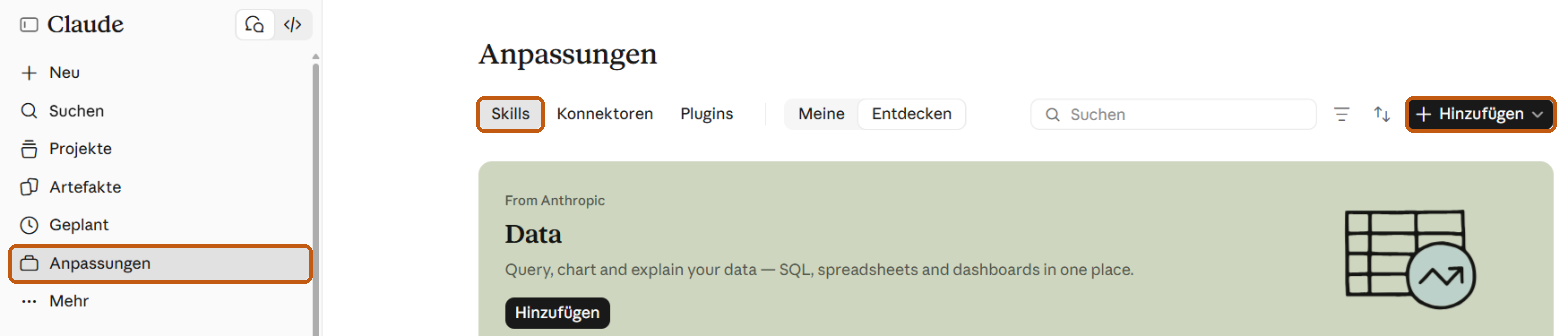
- Öffne claude.ai und klick links in der Leiste auf Anpassungen. Oben ist der Reiter Skills schon ausgewählt.
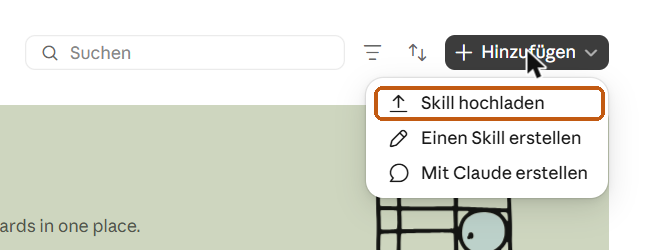
- Klick oben rechts auf Hinzufügen und dann auf Skill hochladen.
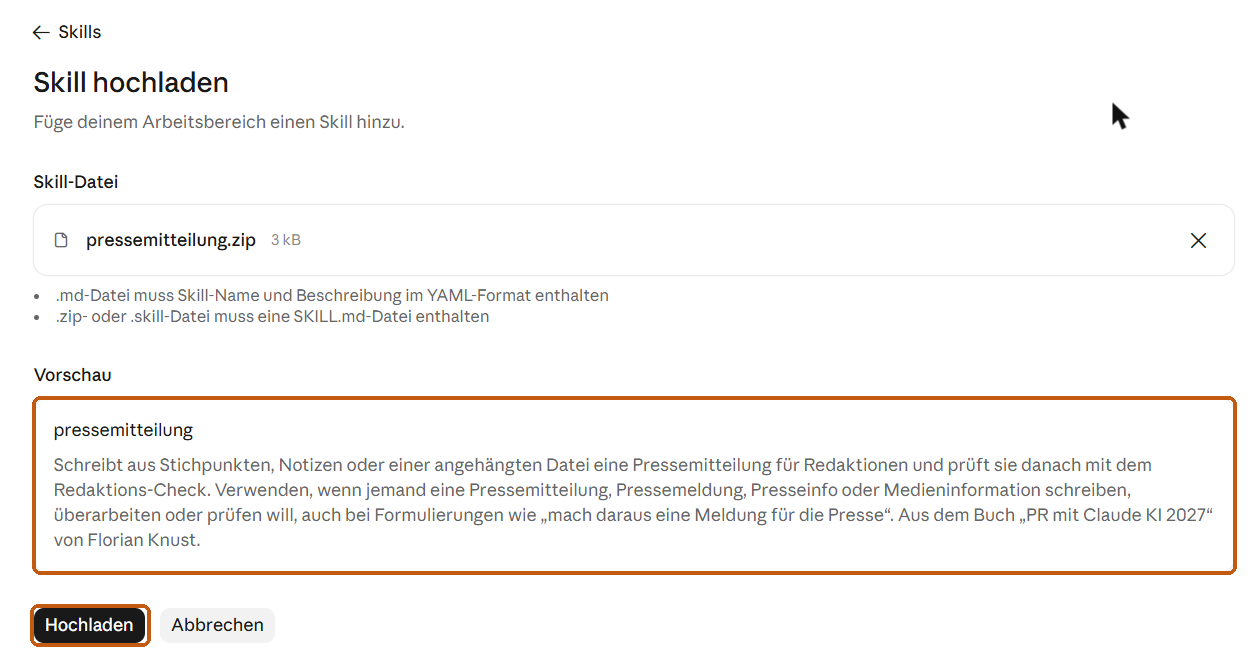
- Zieh die ZIP-Datei in das Feld oder klick hinein und wähl sie aus. Du kannst auch alle sieben auf einmal hineinziehen.
- Unter Vorschau siehst Du Name und Beschreibung des Skills. Passt das, klick auf Hochladen.
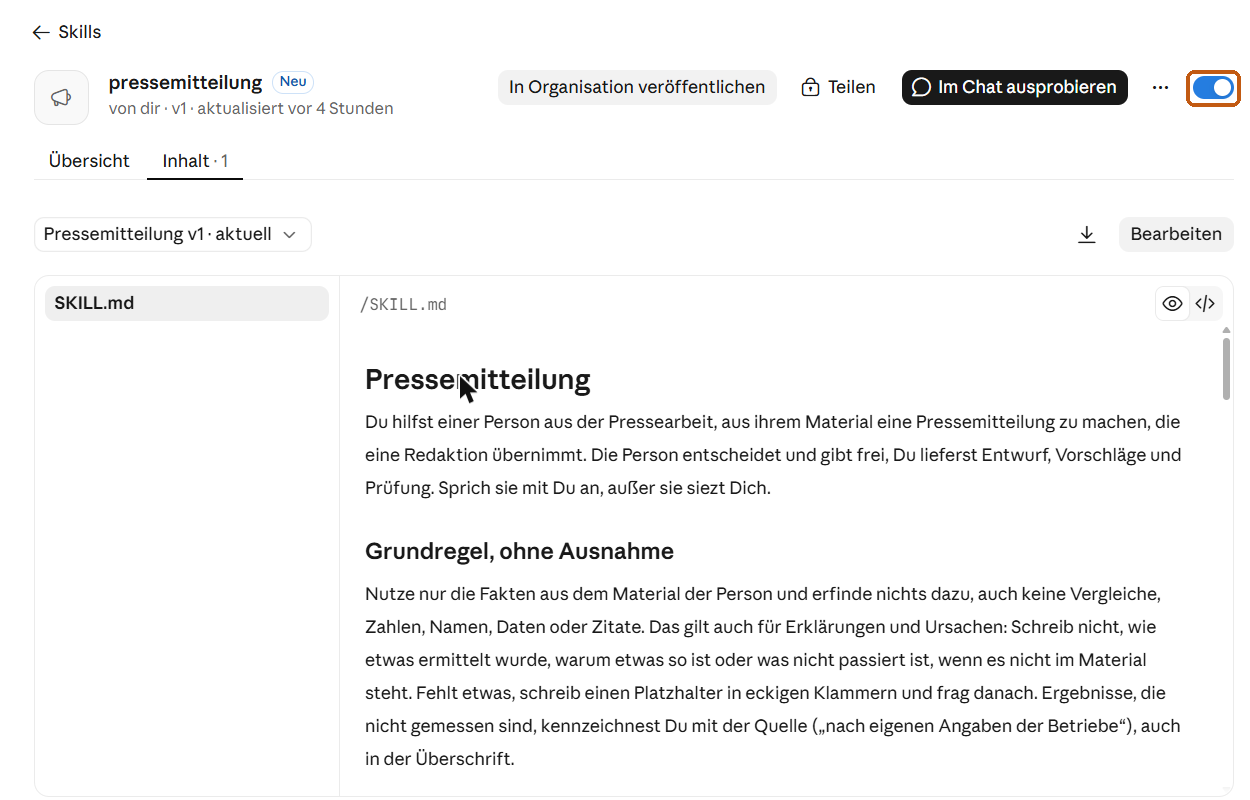
- Fertig. Der Schalter oben rechts ist blau, der Skill ist also eingeschaltet. Er ist nur für Dich sichtbar. Siehst Du im Firmenkonto den Knopf „In Organisation veröffentlichen“, klickst Du ihn nur, wenn Ihr das im Team so abgesprochen habt.
3Ausprobieren
Öffne einen neuen Chat und schreib ganz normal, was Du brauchst, zum Beispiel: „Mach aus diesen Stichpunkten eine Pressemitteilung für Lokalredaktionen“ und darunter Deine Stichpunkte. Den Skill musst Du nicht erwähnen, Claude erkennt selbst, wann er passt.
Woran Du merkst, dass er wirkt: Über der Antwort steht eine graue Zeile, etwa „Hat eine Datei gelesen“. Klick darauf, dann siehst Du „Skill für Pressemitteilungen lesen“.
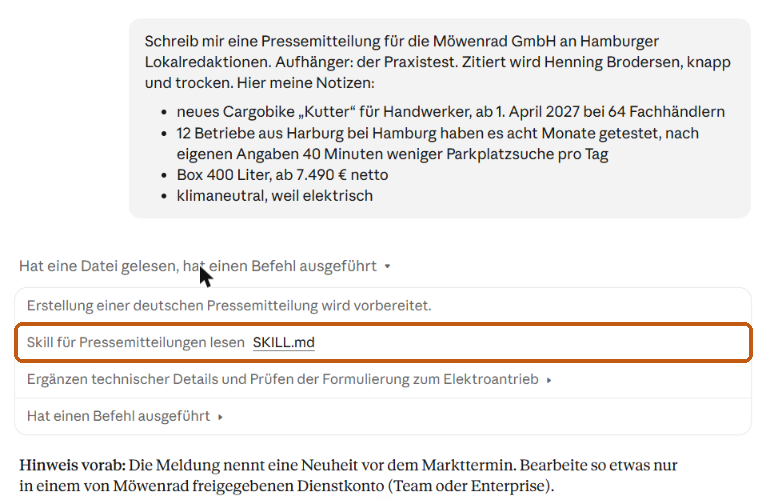
Greift der Skill nicht? Das kam in meinen Tests vor, wenn die Bitte ganz anders klang als die Beschreibung des Skills. Dann hilft ein Satz am Anfang: „Nutze den Skill pressemitteilung.“
4An Eure Hausregeln anpassen
Dafür gibt es zwei Wege. Beide habe ich getestet, beide funktionieren. Nimm einen davon, nicht beide gleichzeitig, sonst widersprechen sich die Regeln womöglich.
| Weg | Passt, wenn … |
|---|---|
| A: Hausregeln im Claude-Projekt empfohlen | Du die Regeln an einer Stelle pflegen und bei neuen Skill-Versionen nicht neu eintragen willst. Das passt für eine einzelne Organisation genauso wie für mehrere Kunden oder Abteilungen (ein Projekt pro Kunde). Die Skills bleiben unverändert. |
| B: Hausregeln im Skill | Du nur für eine Organisation schreibst und die Regeln in jedem Chat haben willst, auch außerhalb eines Projekts. |
Weg A: Hausregeln im Claude-Projekt
Ein Projekt ist ein Arbeitsbereich in Claude mit eigenen Anweisungen. Alles, was Du dort einträgst, gilt für jeden Chat im Projekt, auch für die Skills. In Aufgabe 1.2 baust Du so ein Projekt für Deine Pressestelle. Projekte gibt es auch im kostenlosen Tarif (Stand Oktober 2026: bis zu fünf).
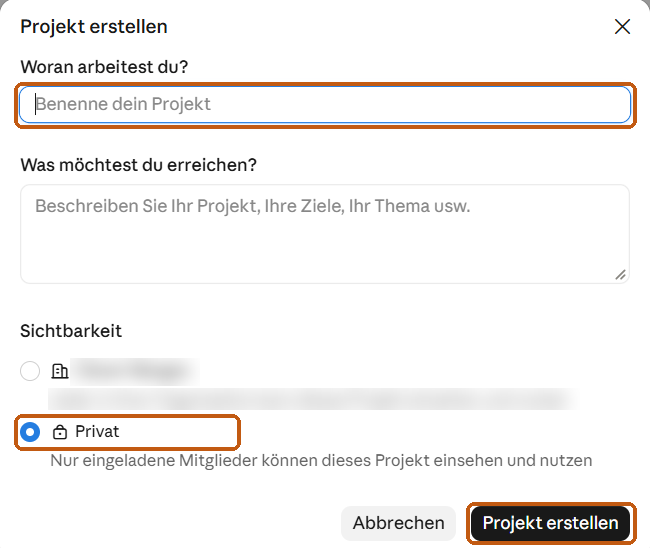
- Klick links auf Projekte und dann oben rechts auf Neues Projekt. Gib ihm einen Namen, etwa den des Kunden, und lass Privat ausgewählt. Dann Projekt erstellen.
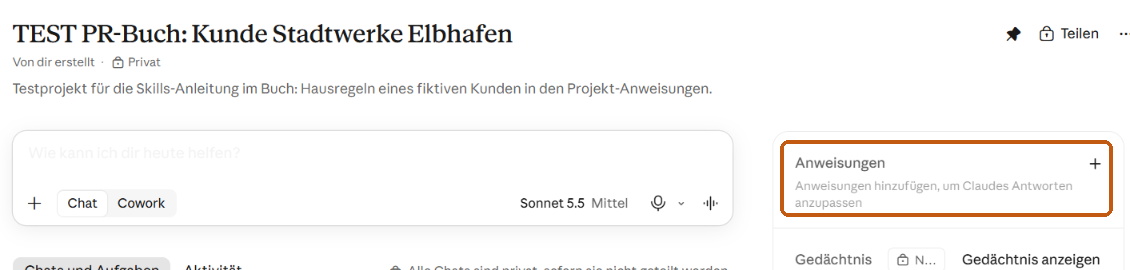
- Im Projekt klickst Du rechts bei Anweisungen auf das Plus.
- Trag die Hausregeln ein, eine pro Zeile. Schreib in die erste Zeile, dass sie auch für Skills gelten. Dann Anweisungen speichern.
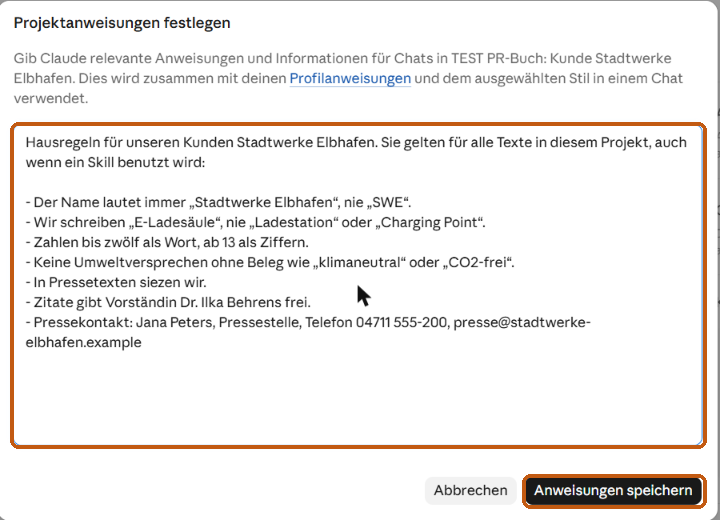
Hausregeln für unseren Kunden [Name]. Sie gelten für alle Texte in diesem Projekt, auch wenn ein Skill benutzt wird:

- …
- Starte den Chat im Projekt, nicht über „Neu“ in der Leiste. Oben steht dann der Projektname, und darunter siehst Du wie gewohnt, dass Claude den Skill liest.
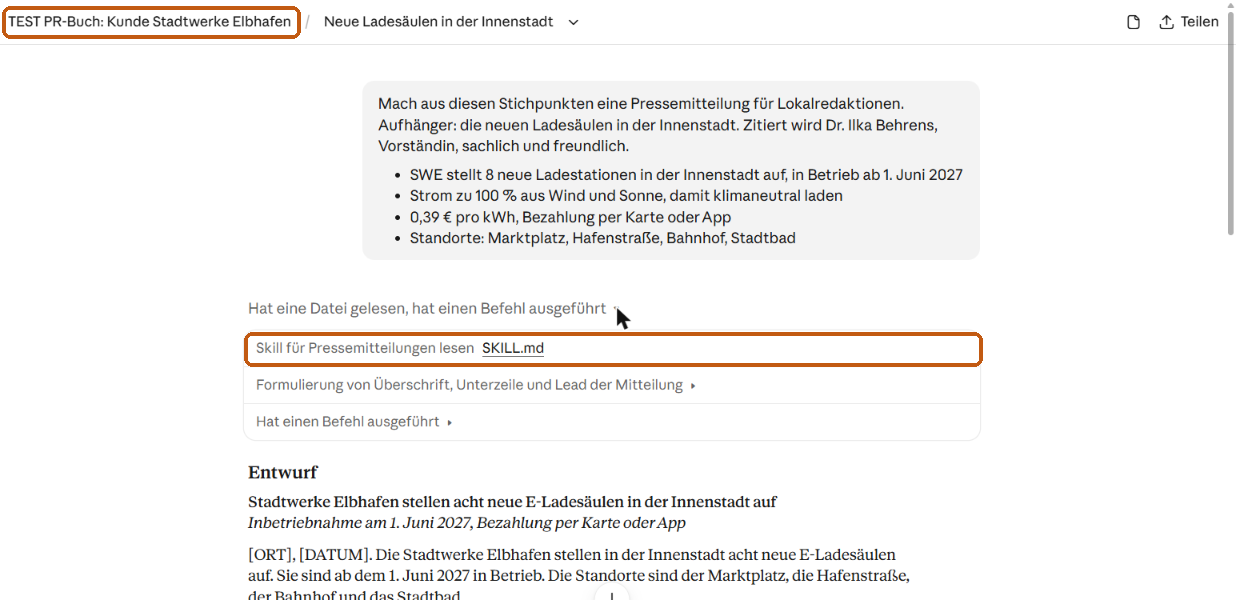
Mein Test: Ich habe im Projekt Stichpunkte mit „SWE“, „8 Ladestationen“ und „klimaneutral“ geschickt. Der Skill Pressemitteilung schrieb daraus „Stadtwerke Elbhafen stellen acht neue E-Ladesäulen in der Innenstadt auf“, strich „klimaneutral“ mangels Beleg und setzte den Pressekontakt aus den Projekt-Anweisungen ein. Danach habe ich im selben Projekt eine fehlerhafte Meldung gegenlesen lassen. Der Redaktions-Check fand jeden Verstoß gegen die Kunden-Regeln, auch das „SWE“ in der Mailadresse.
Tipp: Schreib eindeutig, wen eine Regel meint. Aus „In Pressetexten siezen wir“ hat Claude in meinem Test geschlossen, auch mich zu siezen. Besser: „In Pressetexten siezen wir die Leserinnen und Leser. Mit mir sprichst Du per Du.“
Für Agenturen: Ein Projekt pro Kunde. Die Skills lädst Du nur einmal hoch, sie gelten in allen Projekten. Bei einer neuen Skill-Version bleiben die Regeln in den Projekten unberührt. Im kostenlosen Tarif sind fünf Projekte die Grenze, für mehr Kunden brauchst Du einen bezahlten Tarif.
Im Team: Im Team- oder Enterprise-Konto kannst Du beim Anlegen statt „Privat“ Eure Organisation wählen („Jeder in Ihrer Organisation kann dieses Projekt einsehen und nutzen“) oder ein Projekt später über Teilen oben rechts für Kolleginnen freigeben. Dann gelten die Kunden-Regeln für alle. Die Skills selbst lädt aber jede Person in ihr eigenes Konto, solange niemand sie über „In Organisation veröffentlichen“ für alle bereitstellt. Wie das genau abläuft, habe ich noch nicht getestet, sprich das mit der Person ab, die bei Euch Claude verwaltet.
Weg B: Hausregeln direkt im Skill
Jeder Skill hat ganz unten einen Abschnitt Hausregeln der Organisation. Dort trägst Du ein, wie Ihr schreibt. Das gilt dann in jedem Chat, auch außerhalb von Projekten.
- Öffne unter Anpassungen › Skills den Skill und klick rechts über dem Text auf Bearbeiten.
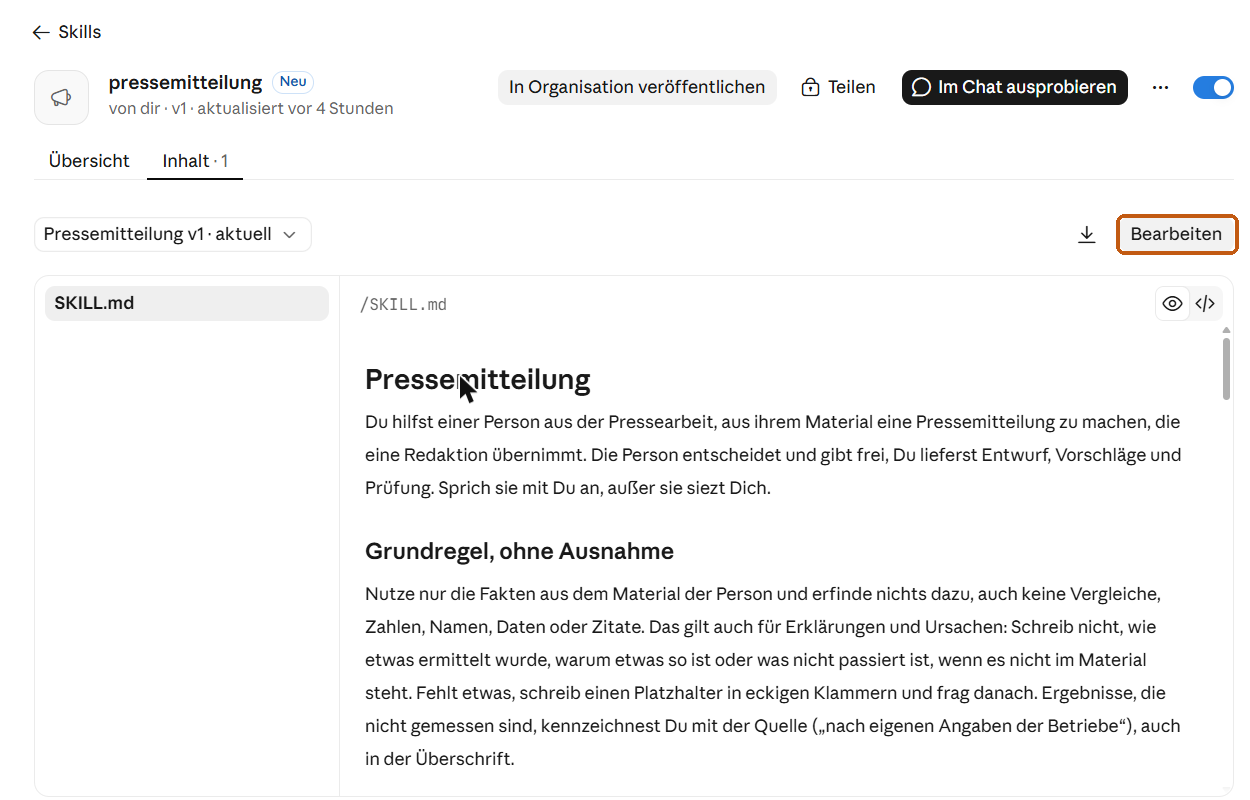
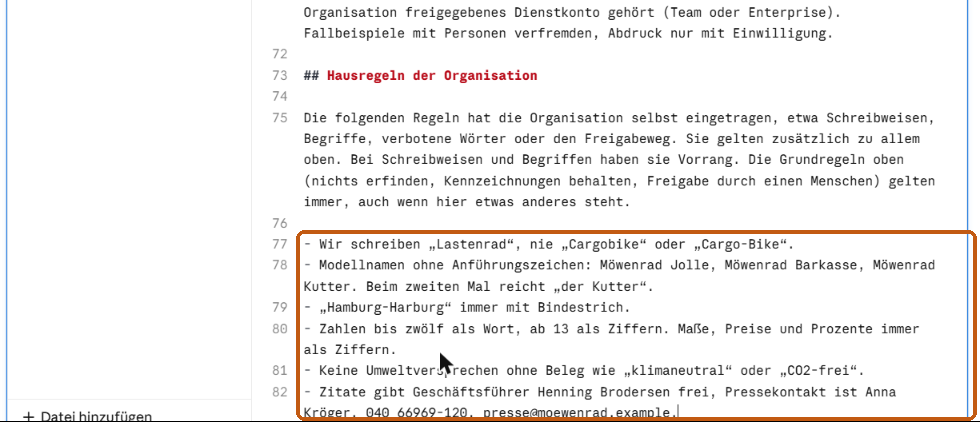
- Scroll ganz nach unten bis Hausregeln der Organisation. Ersetz die Zeile
- Noch keine Hausregeln eingetragen.durch Eure Regeln, eine pro Zeile, jede mit einem Minus davor.
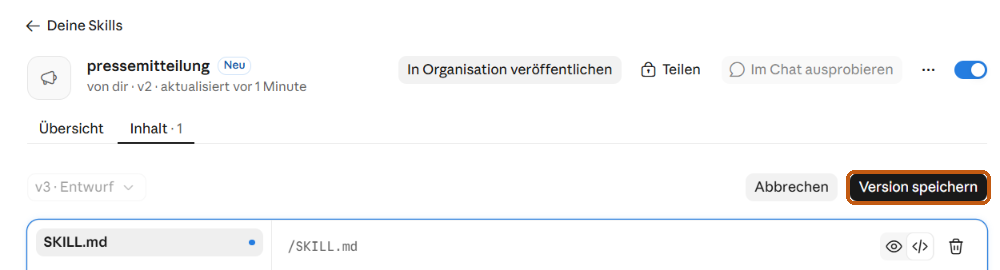
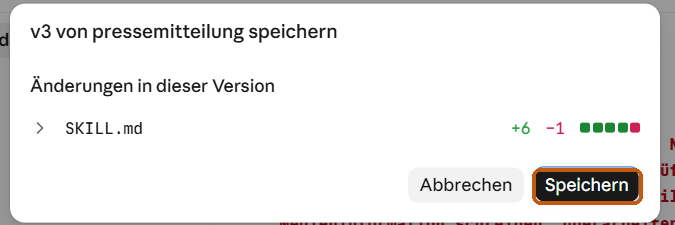
Keine Angst vor dem Editor. Er sieht mit seinen Zeilennummern nach Programmieren aus, ist aber nur Text. Du tippst ausschließlich unter der Überschrift „Hausregeln der Organisation“ und lässt alles darüber, wie es ist. Hast Du Dich vertippt, klick oben auf Abbrechen, dann bleibt alles beim Alten. Und auch nach dem Speichern kommst Du über das Auswahlfeld mit der Versionsnummer (etwa „v2 · aktuell“) jederzeit an die vorige Fassung.
- Klick oben auf Version speichern und im Fenster danach auf Speichern.
Beispiele zum Abwandeln
Verband
- Wir siezen in allen Pressetexten.
- Wir gendern mit Doppelpunkt (Bürger:innen, Beschäftigte).
- Kampfbegriffe vermeiden, etwa „Sozialabbau“ nur in Zitaten der Vorsitzenden.
- Zitate gibt die Landesvorsitzende frei, Vorlage bis 12 Uhr am Vortag.
Behörde oder Kommune
- Sachlich und neutral, ohne Wertung, auch nicht über andere Parteien oder Fraktionen.
- Amtsbezeichnungen ausschreiben: Bürgermeisterin, Erste Stadträtin.
- Wir siezen.
- Zitate gibt die Bürgermeisterin frei, Pressekontakt ist die Pressestelle der Stadt.
Selbstständig
- Ich schreibe in der Ich-Form und zitiere mich selbst als Lena Brandt, Ernährungsberaterin.
- Keine Heilversprechen, keine Begriffe wie „heilt“ oder „garantiert“.
- Fallbeispiele aus der Praxis immer verfremdet und nur mit Einwilligung.
„Der Organisation“ steht nur in der Überschrift. Als Selbstständige trägst Du dort einfach Deine eigenen Regeln ein.
Bei Weg B: In welche Skills gehören Hausregeln?
In alle, die Texte schreiben oder prüfen: Pressemitteilung, Redaktions-Check, Zitat-Werkstatt, Eine Meldung fünf Formate, Pitch-Mail und Holding Statement. Der Medienresonanz-Bericht braucht keine, er wertet nur aus. Fang mit der Pressemitteilung an. Den Rest machst Du, wenn Du den Skill zum ersten Mal brauchst.
Was gehört in die Hausregeln?
- Schreibweisen und Begriffe: Firmen- und Produktnamen, Ortsnamen, Gendern ja oder nein, Zahlen als Wort oder Ziffer
- Verbotene Wörter: was bei Euch nie in einem Text steht, etwa „klimaneutral“ ohne Beleg
- Ton: siezen oder duzen, sachlich oder persönlich
- Freigabe und Kontakt: wer Zitate freigibt, wer als Pressekontakt unter der Meldung steht
Was nicht hineingehört: Vertrauliches, Personendaten von Kundinnen und Kunden, Passwörter. Der Skill liegt in Deinem Claude-Konto, und wenn Ihr ihn in der Organisation veröffentlicht, lesen ihn alle mit.
Wie gut das wirkt? Ich habe die Möwenrad-Regeln eingetragen und Claude absichtlich Stichpunkte mit „Cargobike“, „Harburg bei Hamburg“, „12 Betriebe“ und „klimaneutral“ gegeben. In der Meldung stand danach „Lastenrad“, „Hamburg-Harburg“ und „Zwölf Betriebe“. Das Wort „klimaneutral“ hat Claude gestrichen und dazugeschrieben, dass eine Hausregel Umweltversprechen ohne Beleg verbietet.
5Neue Versionen einspielen
Claude ändert sich, und ich verbessere die Skills, wenn mir oder Leserinnen etwas auffällt. Neue Versionen stehen hier mit Datum.
Hausregeln im Skill vorher sichern. Beim Ersetzen kommt der komplette neue Skill ins Konto, und Hausregeln, die Du direkt im Skill eingetragen hast (Weg B), sind darin nicht enthalten. Kopier sie deshalb vorher heraus und trag sie danach wieder ein. Stehen Deine Hausregeln im Projekt (Weg A), musst Du nichts sichern.
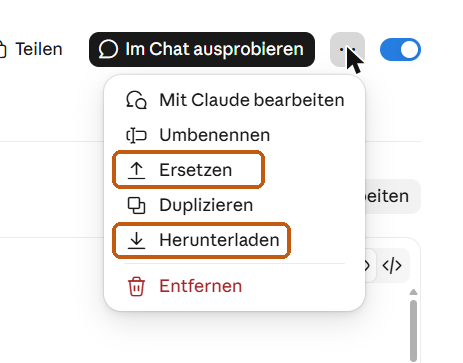
- Lade die neue ZIP-Datei herunter.
- Öffne den Skill unter Anpassungen › Skills, klick oben rechts auf die drei Punkte … und dann auf Ersetzen.
- Wähl die neue ZIP-Datei und klick auf Hochladen.
Wenn etwas nicht klappt
- Du findest die Skills nicht: Unter Einstellungen › Funktionen steht ein Hinweis, wohin die Skills gewandert sind, im Moment nach „Anpassungen“. Prüf dort auch, ob das Erstellen und Bearbeiten von Dateien eingeschaltet ist. Im Firmenkonto entscheidet das die IT.
- Fehlermeldung beim Hochladen: Claude verlangt eine ZIP-Datei mit einer Datei namens SKILL.md darin. Lade die ZIP hier noch einmal herunter und lade sie unverändert hoch, ohne sie zu entpacken.
- Der Skill greift nicht: Prüf, ob der Schalter blau ist, und schreib am Anfang „Nutze den Skill …“ mit seinem Namen.
- Claude nennt keine Zeichenzahl: Die Skills zählen per Code. Kann Claude keinen Code ausführen, soll es laut Skill keine Zahl schätzen, sondern „bitte nachzählen“ schreiben. Dann hilft die Zählhilfe aus Aufgabe 1.1.
Stand: Oktober 2026. Die Oberfläche von Claude kann sich ändern. Sieht bei Dir etwas anders aus, schreib mir gern, dann passe ich die Anleitung an.
Unabhängiger Ratgeber, nicht von Anthropic. Claude ist eine Marke von Anthropic.