Prompt-Baukasten
Alle 50 Copilot-Prompts zum Buch zum Ausfüllen und Kopieren. Dazu ein Baukasten, der Deinen eigenen Auftrag nach der 4-W-Formel zusammensetzt und prüft. Läuft direkt im Browser, ohne Anmeldung.
Baukasten öffnenim BrowserFlorian Knust
30 echte Büro-Aufgaben. Schnell und effizient mit Copilot gelöst.

Personenbild KI-generiert
Hallo! Hier findest Du alle Dateien zum Buch.
Bei jeder Aufgabe findest Du die Übungsdatei und den Prompt aus dem Buch zum Kopieren. Die Nummer vorne ist die Aufgabe: 2.7 steht für Aufgabe 2.7. Die Dateien zum Makro findest Du unter „Bonus“ am Ende von Teil 5.
Tipp: Mit Excel arbeitest Du am besten am Computer. Ruf die Seite dort auf: umbrellatoday.de/excel
Das brauchst Du für die Aufgaben im Buch. Stand Oktober 2026, nach Microsofts eigenen Angaben und meinen Tests.
So prüfst Du es in einer Minute: Öffne eine Übungsdatei. Siehst Du unten rechts am Rand der Tabelle ein rundes, buntes Symbol? Dann ist Copilot da, und Du kannst mit Aufgabe 1.1 anfangen.
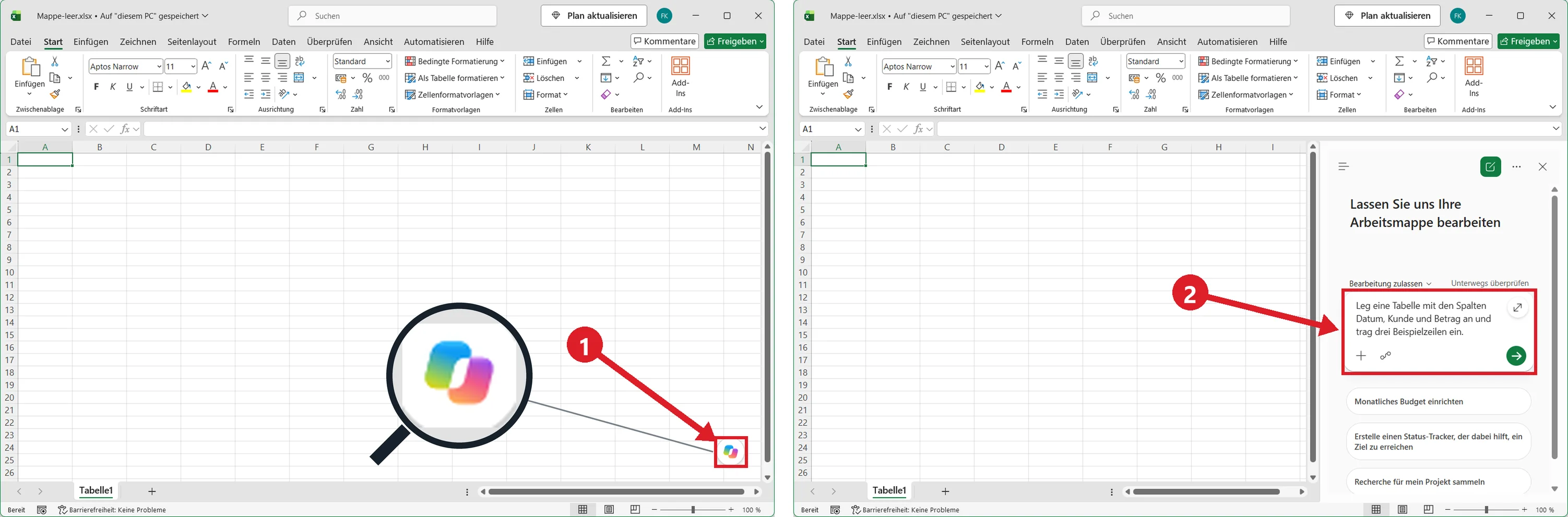
Kein Symbol oder ist es grau? Schau unter Datei → Konto, ob das Konto mit dem Abo angemeldet ist, und aktualisier Excel. Speicher die Datei in OneDrive und schalt oben links AutoSpeichern ein. In meinen Tests lief Copilot auch mit Dateien auf dem PC, Microsoft nannte OneDrive und AutoSpeichern aber lange als Voraussetzung. Im Job frag Deine IT. Die ganze Liste steht im Buch auf der Startklar-Seite und in Anhang B.
Copilot versteht deutsche Prompts. Laut Microsoft wurde er aber vor allem mit englischen Quellen trainiert. Alle Prompts im Buch sind auf Deutsch getestet. Microsoft ändert Copilot laufend: Was sich ändert, trage ich unten unter „Neues“ ein. Microsofts eigene Angaben: Häufig gestellte Fragen zu Copilot in Excel.
63 Dateien, sortiert nach den fünf Teilen des Buchs. Unter jeder Aufgabe klappst Du den getesteten Prompt aus dem Buch auf und kopierst ihn mit einem Klick.
Zeig mir im Blatt Rechnungen nur die offenen Rechnungen über 1.000 €, den größten Betrag zuerst. Setz dafür einen Filter, lösch keine Zeilen und ändere sonst nichts.
Ergänze die Abweichung in Euro, die Abweichung in Prozent vom Plan und den Anteil am Gesamt-Ist samt Summenzeile; bei einem Plan von 0 € bleibt die Prozentzelle leer.
Trag in B2:D5 per Formel zum Kopieren den Umsatz je Region und Monat aus dem Blatt Umsatz ein; die Monate in B1:D1 sollen echte Datumswerte sein, kein Text.
Erstelle ein Liniendiagramm, das den Monatsumsatz 2025 und 2026 vergleicht.
Die Werte beginnen in Zeile 1 mit der Jahreszahl. Nimm für die Linien nur B2:B13 und C2:C13.
Richte den Druck so ein, dass alle Spalten auf eine Seitenbreite passen, die Überschriftenzeile auf jeder Seite wiederkommt und in der Fußzeile „Seite x von y“ steht.
Schreib in die Spalten F bis I je eine Formel, die Namen, Firmen, E-Mail-Adressen und Orte aus A bis D bereinigt: überflüssige Leerzeichen weg, Namen und Orte mit großem Anfangsbuchstaben, E-Mails klein. Die Spalten A bis D bleiben unverändert.
Teile die Namen in Spalte A (Nachname, Vorname) in eine Spalte Vorname und eine Spalte Nachname auf.
Schreib in D2 eine Formel, die die Datumsangabe aus A2 in ein echtes Datum ohne Uhrzeit umwandelt, und kopier sie bis D11, im Format TT.MM.JJJJ. Spalte A bleibt unverändert.
Welche Kundennummern kommen doppelt vor?
Lösch je Nummer alle Zeilen bis auf die mit dem neuesten Datum in Spalte D.
Zeig mir zuerst die doppelten Kundennummern in Spalte A und lösch dann je Nummer alle Zeilen bis auf die mit dem neuesten Datum in Spalte D.
Mach aus der Liste im Blatt Bestellungen eine intelligente Tabelle mit einer berechneten Spalte E für die MwSt (19 % des Betrags) und einer Ergebniszeile mit der Summe, und ändere die Spaltenbreiten nicht.
Leg für D2:D50 eine Auswahlliste mit „offen“, „in Arbeit“, „erledigt“ an, deren Werte als Tabelle im Blatt Listen stehen, damit neue Werte automatisch im Dropdown erscheinen.
Vereinheitliche die vorhandenen Statuswerte in D2:D9 auf offen, in Arbeit oder erledigt und ändere sonst nichts.
Trag in Spalte E den Firmennamen und in Spalte F den Ort aus dem Blatt Kunden ein, passend zur Kunden-Nr. in Spalte C. Fehlt eine Nummer im Blatt Kunden, schreib „nicht gefunden“. Verwende Formeln mit ganzen Spalten, damit auch neue Kunden gefunden werden, und ändere sonst nichts.
Erklär mir Schritt für Schritt mit den deutschen Menünamen, wie ich die CSV-Datei 2.8-bestellungen_shop.csv neu importiere, so dass die Umlaute stimmen und Postleitzahlen und Artikelnummern mit führenden Nullen als Text erhalten bleiben.
Räum die Daten in diesem Blatt direkt auf: kaputte Umlaute korrigieren, Postleitzahlen und Artikelnummern wieder fünfstellig mit führenden Nullen als Text, EAN als vollständige Nummer.
Trag ab G1 als Formeln ein, wie viele Tickets offen sind und wie viele davon je Kategorie, damit sich die Zahlen bei neuen Tickets mitändern, und ändere sonst nichts.
Berechne in D das Fälligkeitsdatum und in E die verbleibenden Arbeitstage ab heute, überfällige negativ, mit den Feiertagen aus Feiertage!A2:A15.
Prüfe, ob alle Fälligkeiten in Spalte D vor dem letzten Datum in Feiertage!A2:A15 liegen, und nenn mir die Rechnungen, bei denen das nicht so ist. Ändere noch nichts.
Berechne in E die Arbeitszeit abzüglich Pause, auch bei Nachtschichten über Mitternacht, in F die Über- oder Minusstunden zum Soll von 8 Stunden in Dezimalstunden und darunter die Summen, die Arbeitszeit auch über 24 Stunden.
Erstelle auf einem neuen Blatt eine PivotTable mit dem Umsatz je Region in den Zeilen und Monat in den Spalten. Zeig die Beträge im deutschen Zahlenformat mit Tausenderpunkt, ohne Nachkommastellen und mit €.
Nimm als Quelle der PivotTable direkt die Tabelle Verkaeufe, damit neue Verkäufe nach dem Aktualisieren mitgezählt werden, und lösch das ausgeblendete Hilfsblatt.
Zeig im Blatt Top die 10 Kunden mit dem höchsten Umsatz aus der Tabelle Kundenumsatz absteigend an, nur Kunde und Umsatz, Gleichstände auf dem letzten Platz mit dabei.
Schreib in E den Status erledigt / kein Termin / überfällig / bald fällig in 7 Tagen / ok und färbe ihn wie eine Ampel; „erledigt“ geht vor, auch wenn das Datum vorbei ist.
Markiere alle Zeilen hellrot, bei denen die Abweichung mehr als 10 % beträgt.
Baue im Blatt Bericht in B1 eine Monatsauswahl, die immer den Monatsersten liefert, und darunter Umsatz, Vormonat, Veränderung in Prozent, Anzahl Aufträge und Umsatz je Region aus der Tabelle Umsatzdaten. Ergänze in A14 „Kontrolle“ und in B14 den Monatsumsatz minus die Summe der vier Regionen.
Baue im Blatt Dashboard aus der Tabelle Umsatzdaten den Gesamtumsatz 2026, die Anzahl der Aufträge, den Umsatz im letzten Monat mit Daten und die Veränderung zum Vormonat, ein Diagramm je Monat und eine Tabelle je Region, automatisch aktuell und auf einer Druckseite.
Zeig als letzten Monat immer den letzten abgeschlossenen Monat, nicht den laufenden, und ändere sonst nichts.
Nimm das Jahr nicht fest als 2026, sondern immer aus dem letzten Datum der Tabelle Umsatzdaten, auch im Diagramm, und ändere sonst nichts.
Erklär mir Schritt für Schritt, wie ich im Blatt Angebot nur B3, B6:B10 und D6:D10 zum Ausfüllen freigebe, das Blatt Preise ausblende und wie sicher das gegen neugierige Empfänger ist.
Mach das bitte direkt in dieser Mappe: B3, B6:B10 und D6:D10 entsperren, die Formeln in C6:C10 und E6:E11 ausblenden, das Blatt Preise ausblenden und Blatt Angebot sowie die Arbeitsmappenstruktur ohne Kennwort schützen.
Fasse die Umsatzentwicklung im September 2026 in vier kurzen Sätzen für die Geschäftsführung zusammen, mit Vergleich zu Vormonat und Vorjahresmonat, nur mit den Zahlen aus der Tabelle und ohne erfundene Ursachen.
Füll den Urlaubsplaner für den Monat in B1: Tage in C3:AG3, Wochenenden und Feiertage aus Feiertage!A2:A16 grau, „U“ farbig und je Person die Urlaubstage ohne Wochenenden und Feiertage, auch in Monaten mit weniger als 31 Tagen; WOCHENTAG soll dabei nur echte Datumswerte bekommen.
Berechne in E die Dauer in Arbeitstagen und färbe ab F4 einen Balkenplan zu den Wochen in F3:P3, mit markierter aktueller Woche und Vorrang für die Balken.
Trag in B3 die nächste Rechnungsnummer nach dem Muster RE-2026-037 ein, berechnet aus der höchsten Nummer in Ausgang, und rechne Netto, MwSt 19 % und Brutto auf Cent gerundet; das Rechnungsdatum soll sich später nicht mehr ändern; nimm das Jahr aus dem heutigen Datum und zähl nur Nummern dieses Jahres; gibt es noch keine, beginne bei 001.
Ergänze im Blatt Budget je Kategorie verbraucht, Rest, Prozent und Hochrechnung zum Stichtag in I1, eine rote Markierung, wenn die Hochrechnung über dem Budget liegt, und eine Kontrollzeile; Einmalzahlungen wie Versicherung nicht linear hochrechnen.
Berechne die nächste Wiedervorlage aus letztem Kontakt plus Intervall, immer auf einem Werktag, Kontakte ohne letzten Kontakt sofort fällig, und liste im Blatt Fällig alle fälligen Kontakte sortiert auf.
Berechne Kilometer und Erstattung mit der Pauschale aus J1, dazu Summen und eine Prüfung, ob jeder Anfangsstand zum vorigen Endstand passt und kein Endstand kleiner ist als der Anfangsstand.
Schreib mir ein kommentiertes VBA-Makro, das für jede Region aus der Tabelle Verkaeufe ein eigenes Blatt mit den Überschriften, allen Zeilen dieser Region und einer Summe des Umsatzes anlegt, und sag mir, wie ich es in diese Mappe einfüge und was es löscht oder überschreibt.
Am Ende jeder Aufgabe im Buch wartet eine kleine Übung. Hier stehen dieselben Lösungen wie in Anhang D. Erst selbst probieren, dann aufklappen. Copilot antwortet nicht jedes Mal gleich: Sieht Dein Ergebnis anders aus und besteht es den 60-Sekunden-Check, ist es auch richtig.
„Sortiere die ganze Liste im Blatt Rechnungen nach Region von A bis Z und innerhalb jeder Region nach Fällig am, die früheste zuerst. Zeile 1 enthält die Überschriften und bleibt oben. Ändere sonst nichts.“ In Zeile 2 steht danach R-2604 der Bäckerei Sonnenschein GmbH, Region Nord, fällig am 24.08.2026. Nord kommt zuerst, weil es im Alphabet vor Ost, Süd und West steht. Ohne den Satz zu Zeile 1 stand bei mir die Überschrift plötzlich in Zeile 13 (Stolperfallen).
Zum Beispiel: „Schreib in Spalte G ‚prüfen‘, wenn das Ist den Plan um mehr als 10 % übersteigt; bei einem Plan von 0 € bleibt die Zelle leer. Ändere sonst nichts.“ In meinem Test schrieb Copilot daraufhin in G2, bis G8 ausgefüllt: =WENN(B2=0;"";WENN(C2>B2*1,1;"prüfen";"")). „Ist größer als Plan mal 1,1“ heißt dasselbe wie „mehr als 10 % über Plan“. „prüfen“ steht nur bei Marketing (+32,0 %) und Fortbildung (+19,2 %), die Messe bleibt leer ohne #DIV/0!, und D bis F blieben unverändert. Gleichwertig ist =WENN(B2=0;"";WENN((C2-B2)/B2>10%;"prüfen";"")).
Achtung, in diese Falle bin ich beim Testen selbst getappt: =WENN(UND(B2>0;(C2-B2)/B2>10%);…) sieht logisch aus, ergibt bei der Messe aber #DIV/0!. Excel rechnet in UND alle Teile aus, auch wenn der erste schon FALSCH ist. Die Prüfung auf 0 muss deshalb in ein eigenes, äußeres WENN. Prüf Copilots Formel in G8 darauf.
Zum Beispiel: „Trag in E1 ‚Quartal‘ und in E2:E5 per Formel den Gesamtumsatz je Region für Juli bis September ein und ändere sonst nichts.“ In meinem Test schrieb Copilot daraufhin =SUMME(B2:D2) in E2 und kopierte sie bis E5. Für Nord ergibt das 7.460 €, und B1:D5 blieb unverändert. Ebenso richtig ist diese Formel, die direkt aus dem Blatt Umsatz rechnet:
=SUMMEWENNS(Umsatz!$C:$C;
   Umsatz!$B:$B;$A2;
   Umsatz!$A:$A;">="&$B$1;
   Umsatz!$A:$A;"<"&EDATUM($D$1;1))
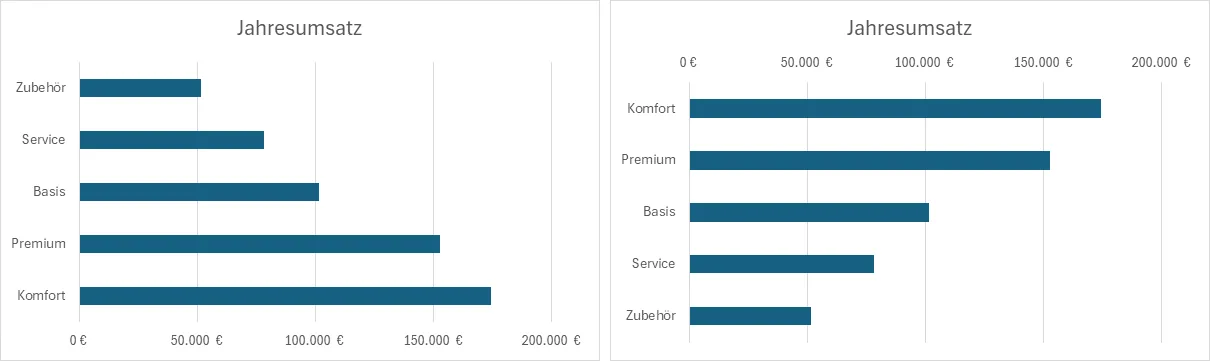
Die Überraschung: Sortierst Du absteigend, also Komfort zuerst, steht Komfort im Balkendiagramm ganz unten (Abbildung 1.4.9, links). Excel zeichnet die erste Tabellenzeile direkt an der Achse, also unten. Zwei Lösungen: die Tabelle aufsteigend sortieren, oder Rechtsklick auf die Produktachse → Achse formatieren → Kategorien in umgekehrter Reihenfolge (rechts). Dann wandert allerdings die Euro-Achse nach oben.
2 Seiten statt 4, aber die Schrift schrumpft auf etwa 7 Punkt. Lesbar, aber anstrengend. Für den Außendienst bleibt Querformat die bessere Wahl.
Zum Beispiel: „Schreib die Firmennamen in Spalte G mit großem Anfangsbuchstaben, verwende weiter Formeln und ändere sonst nichts.“ In meinem Test stand danach in G2 =GROSS2(GLÄTTEN(WECHSELN(B2;ZEICHEN(160);" "))), alle anderen Spalten und die Spaltenbreiten blieben unverändert. Dazugekommen ist Schritt ③, GROSS2. Dass dabei auch „Elektro Kaiser GmbH“ und „Bäckerei Sonnenschein GmbH“ zu „Gmbh“ wurden, obwohl sie vorher stimmten, hat Copilot nicht erwähnt. Weil Ersetzen in den Formeln sucht und dort kein „Gmbh“ steht, übernimmst Du zuerst die Werte (Rechtsklick → Einfügeoptionen: Werte) und nimmst dann Start → Suchen und Auswählen → Ersetzen: „Gmbh“ → „GmbH“, „ Kg“ → „ KG“ (mit Leerzeichen davor, damit „Kg“ in anderen Wörtern unberührt bleibt).
Zu 1, zum Beispiel: „Trag in Spalte D den Namen in der Form ‚Vorname Nachname‘ aus den Spalten B und C ein, mit einer Formel, und ändere sonst nichts.“ In meinem Test schrieb Copilot =WENN(ODER(B2="";C2="");"";B2&" "&C2) in D2 bis D11, in D2 steht „Anna Müller“. B, C und die Spaltenbreiten blieben unverändert. Der Kern ist =B2&" "&C2, das WENN drumherum lässt die Zelle leer, wenn ein Teil fehlt. Hast Du vorher die Nachfrage aus den Stolperfallen gestellt, steht in D8 „bitte prüfen bitte prüfen“. Bei „Dr. Yilmaz“ steht dann „Elif Dr. Yilmaz“ da, bis Du den Titel von Hand korrigierst. Zu 2: ="Liebe "&B2&",". Für „Lieber Thomas,“ bräuchtest Du das Geschlecht in einer eigenen Spalte. Raten lassen solltest Du es weder Excel noch Copilot.
Zum Beispiel: „Berechne in Spalte E per Formel, wie viele Tage zwischen dem Datum in Spalte D und dem 31.10.2026 liegen, als ganze Zahl, und ändere sonst nichts.“ In meinem Test (im selben Chat nach der DATWERT-Nachfrage) schrieb Copilot daraufhin =WENN(ISTZAHL(D2);DATUM(2026;10;31)-D2;"") in E2 bis E11, als ganze Zahl formatiert: 64 für den 28.08.2026. A bis D und die Spaltenbreiten blieben unverändert, eine Überschrift in E1 musst Du selbst ergänzen. Der Kern ist =DATUM(2026;10;31)-D2, das WENN lässt die Zelle leer, wenn in D kein Datum steht, etwa „bitte prüfen“ nach der DATWERT-Nachfrage. Tippst Du die Formel selbst und Excel zeigt ein Datum an, stell das Format von Spalte E auf Standard. Gesehen? Mit echten Daten rechnet Excel wie mit Zahlen.
Nach Schritt 2 bleiben 10 Zeilen. Bei der Bäckerei behältst Du die ältere Nummer K-1001 (auf sie laufen wahrscheinlich schon Rechnungen), beim Weingut aus demselben Grund K-1007. Der Auftrag lautet dann zum Beispiel: „Lösch die Zeilen mit den Kundennummern K-1012 und K-1013 und ändere sonst nichts.“ Im laufenden Chat war der Modus-Schalter nach der ersten Antwort ausgeblendet, ich habe dafür einen neuen Chat begonnen und dort Plan gewählt. Copilots Plan nannte genau diese zwei Zeilen (Zeile 10 mit K-1013, Zeile 8 mit K-1012), gelöscht hat er erst nach Proceed. Dann bleiben 8 Kunden. Deine Buchhaltung sollte wissen, dass es die Nummern K-1012 und K-1013 nicht mehr gibt.
Zum Beispiel: „Ergänze in der Tabelle tblBestellungen eine berechnete Spalte F ‚Brutto‘ mit Betrag plus MwSt, auch in der Ergebniszeile, und ändere sonst nichts.“ In meinem Test hieß die MwSt-Spalte „MwSt (19 %)“, Copilot schrieb daraufhin =[@Betrag]+[@[MwSt (19 %)]] in F2 und =TEILERGEBNIS(109;[Brutto]) mit 15.126,57 € in die Ergebniszeile. Die übrigen Spalten und Breiten blieben unverändert. Copilot benennt die Tabelle übrigens nicht jedes Mal gleich, in einem Nachtest hieß sie „BestellungenTabelle“. Setz im Auftrag den Namen ein, der bei Dir im Register Tabellenentwurf steht. Heißt die Spalte bei Dir „MwSt“, lautet die Formel =[@Betrag]+[@MwSt]. Außerhalb der Tabelle schreibst Du =SUMME(tblBestellungen[Brutto]) (hast Du die Tabelle selbst „Bestellungen“ genannt: =SUMME(Bestellungen[Brutto])). Hängst Du eine Bestellung an, ändert sich auch diese Summe.
Spalte D markieren, dann die alten Werte mit Start → Suchen und Auswählen → Ersetzen korrigieren. Trag „storniert“ in A5 direkt unter die Tabelle ein, sie wächst dann mit. Im Dropdown erscheint der Wert nur, wenn die Quelle mitwächst, also mit Copilots =INDIREKT("StatusListe[Status]") (oder =INDIREKT("StatusWerte[Status]") aus dem Weg ohne Copilot). Mit =Listen!$A$2:$A$4 fehlt er.
Zum Beispiel: „Trag in Spalte G den Ansprechpartner aus dem Blatt Kunden ein, passend zur Kunden-Nr. in Spalte C. Fehlt eine Nummer, schreib ‚nicht gefunden‘. Verwende Formeln mit ganzen Spalten und ändere sonst nichts.“ Geändert hat sich nur Teil ③: Kunden!D:D, also =XVERWEIS(C2;Kunden!A:A;Kunden!D:D;"nicht gefunden"). Genau so hat es Copilot in meinem Test eingetragen, samt Überschrift „Ansprechpartner“ in G1.
Die Summe ist 3.975,60 €. Erhältst Du 0, steht die Spalte Betrag noch als Text da. Stell sie im Power-Query-Editor auf Dezimalzahl um (ein Doppelklick auf die Abfrage im Bereich Daten → Abfragen und Verbindungen öffnet den Editor wieder).
=ZÄHLENWENNS(C2:C1000;"Rechnung";D2:D1000;"erledigt";E2:E1000;"<3"). Ergebnis: 2 (T-101 mit 2 Stunden und T-110 mit 1 Stunde).
D8 springt sofort auf Di 05.01.2027, denn Copilots Formel reicht schon bis Zeile 15. Spalte E bleibt bei 59 (Stand 12.10.2026): Neujahr fällt als Arbeitstag weg, dafür kommt der 05.01. dazu.
Bonus: =NETTOARBEITSTAGE(DATUM(2026;12;1);DATUM(2026;12;31);Feiertage!$A$2:$A$15) ergibt 22. Ohne Feiertagsliste wären es 23. Der 2. Weihnachtstag fällt 2026 auf einen Samstag und kostet darum keinen Arbeitstag.
Zum Beispiel: „Berechne in H7 den Wochenlohn aus der Arbeitszeit in E7 bei 18,50 € pro Stunde, als Formel und im Format Euro mit zwei Nachkommastellen, und ändere sonst nichts.“ In meinem Test schrieb Copilot daraufhin =E7*24*18,5 in H7, im Euro-Format mit zwei Nachkommastellen: 716,88 € (38,75 Stunden × 18,50 €). Das *24 war dabei, und sonst änderte sich nichts. Steht in H7 nur =E7*18,5, landet das Ergebnis bei knapp 30 €: ein guter Plausibilitäts-Test für jede Lohnliste.
Premium liegt mit 14.602 € vorn, vor Komfort mit 8.188 € und Basis mit 6.566 €. Zusammen wieder 29.356 €. Hast Du einen Datenschnitt auf „Premium“ gestellt, siehst Du nur eine Zeile. Dann erst den Filter löschen.
Ohne weiteren Klick steht Café Lindenblatt in der Top 10 auf Platz 5. Copilots Liste schrumpft auf 10 Zeilen: Tischlerei Förster und Optik Brenner fallen beide heraus, der Gleichstand ist erst einmal weg. In der Top 5 Ost steht das Café auf Platz 2, direkt hinter Böhm & Söhne (33.100 €), Physiotherapie Weiß fällt heraus.
WENN(C2=HEUTE();"heute fällig";…) direkt hinter „kein Termin“, also vor „überfällig“, und legte eine sechste Farbregel in Orange an. Die fünf alten Regeln blieben unverändert. Ein Termin auf heute zeigte „heute fällig“, mit „ja“ in Spalte D wieder „erledigt“. Richtig ist jede Stelle nach „erledigt“ und vor „bald fällig“, denn sonst fängt „bald fällig“ den heutigen Tag ab. Ob die Frage vor oder nach „überfällig“ steht, ist egal: Ein Termin heute ist nicht kleiner als HEUTE(). Testen mit =HEUTE() als Termin. 2. =ZÄHLENWENN(E2:E10;"überfällig") aus Aufgabe 3.1. Am 12.10.2026 waren es 2, in meinem Copilot-Test am 14.10. ebenfalls 2.Zum Beispiel: „Markiere zusätzlich alle Zeilen hellgrün, bei denen die Abweichung unter −10 % liegt.“ Copilot hat damit in meinem Test genau die richtige Lösung angelegt: eine zweite Regel =$D2<-10% auf A2:D13 mit hellgrüner Füllung. Die rote Regel blieb unverändert. Grün wird genau eine Zeile: der Fuhrpark mit −14,0 %. Beide Regeln stehen untereinander in Regeln verwalten. Weil eine Zeile nicht gleichzeitig über +10 % und unter −10 % liegen kann, kommen sie sich nie in die Quere.
Die Tabelle wächst mit, und die Auswahlliste hat sofort einen zehnten Eintrag für Oktober 2026, ohne dass Du etwas anpasst. Der Bericht zeigt 1.840 € Umsatz, einen Auftrag und −94,9 % zum September. Richtig gerechnet, aber irreführend: Der Oktober hat gerade erst begonnen. Unfertige Monate also kennzeichnen oder erst nach Monatsende berichten. Dieselbe Falle begegnet Dir im Dashboard in Aufgabe 4.3.
Zum Beispiel: „Ergänze neben den vier Kennzahlen den durchschnittlichen Umsatz pro Auftrag als Formel aus Gesamtumsatz und Anzahl der Aufträge, und ändere sonst nichts.“ Richtig ist 1.684,04 € (308.180 € geteilt durch 183 Aufträge). In Copilots Dashboard teilt die Formel A4 durch C4, im Handweg =A4/D4. In meinem Test schrieb Copilot =WENNFEHLER(A4/C4;"") als fünfte Kennzahl, richtig mit 1.684,04, in I4. Nebenbei hat er Spalte I verbreitert und in den Druckbereich aufgenommen (bei mir A1:I22 statt A1:H22), obwohl er „Sonst keine Inhalte geändert“ meldete. Beides ist sinnvoll, ein Blick in die Druckvorschau lohnt sich trotzdem.
Nichts. Neue Zellen sind standardmäßig gesperrt. Nach Überprüfen → Blatt schützen ist E12 geschützt, im Beispiel mit 137,18 €. Nur wenn Du in Zeile 12 auch ein Eingabefeld haben wolltest, müsstest Du es vorher entsperren.
„Der Umsatz lag im September 2026 bei 42.000 € und damit 5,0 % über dem Vormonat.“ Das WENN hat von „unter“ auf „über“ gewechselt, ohne dass Du etwas am Text ändern musstest.
"U" durch "K" ersetzen: =SUMMENPRODUKT(--(C9:AG9="K");$C$2:$AG$2). Das ergibt 1. Der 12.12. ist ein Samstag, in der Hilfszeile steht dort 0. ZÄHLENWENN hätte 2 gezählt. In der Formel aus Schritt 5 unter „Ohne Copilot“ heißt die zweite Zeile entsprechend (C9:AG9="K")*.
Der Balken springt von der Spalte 07.12. in die Spalte 14.12., die Dauer bleibt bei 3 Arbeitstagen. Du hast zwei Zellen geändert, und der ganze Plan ist aktuell. Läge die Messe noch eine Woche später, fiele sie aus dem Plan heraus (siehe Stolperfallen).
RE-2027-001. Die Formel filtert nur Nummern, die mit „RE-2027-“ beginnen. Weil es noch keine gibt, liefert FILTER einen Fehler, WENNFEHLER macht daraus 0, plus 1 ergibt 001. Die Zählung beginnt jedes Jahr von selbst neu. Copilots Formel macht es genauso, sie nimmt das Jahr nur aus B4 statt aus HEUTE().
In F7 statt der Formel einfach =C7 eintragen: 3.480 €, also 120 € unter Budget, und die Zeile ist nicht mehr rot. Copilot hat dasselbe mit WENN(GLÄTTEN(A2)="Versicherungen";C2;…) gelöst. Eleganter für größere Listen: eine zusätzliche Spalte „Art“ mit „laufend“ oder „einmalig“, und in F =WENN(G2="einmalig";C2;…) mit der bisherigen Formel als drittem Teil.
ARBEITSTAG(…;1) aus Aufgabe 3.2 erledigt das, mit einem kleinen Trick: einen Tag abziehen, dann einen Arbeitstag weiter. Fällt das Datum schon auf einen Werktag, bleibt es gleich.
=WENN([@[Intervall (Tage)]]="";"";
   WENN([@[Letzter Kontakt]]="";HEUTE();
      ARBEITSTAG(
         [@[Letzter Kontakt]]+[@[Intervall (Tage)]]-1;1)))
Yilmaz rutscht vom Sonntag, 18.10., auf Montag, 19.10., Becker vom 13.09. auf den 14.09. Copilot hat genau diese Formel eingetragen, nur ohne die Prüfung auf ein leeres Intervall.
Nur J1 auf 0,35 € setzen. Alle neun Zeilen und die Summe rechnen neu: 929,95 € statt 797,10 €. Das klappt, weil Copilot auf $J$1 verweist.
Die neue Region erkennt das Makro von selbst, weil es die Regionen bei jedem Lauf neu aus der Tabelle sammelt. In meinem zweiten Test entstand ein Blatt „Region - Mitte“ mit diesem einen Verkauf und seiner Summe. Dazu kam für Nord, Süd, Ost und West wieder ein kompletter Satz neuer Blätter, bei mir mit „(3)“, weil das Makro schon zweimal gelaufen war. Dein Makro kann sich anders verhalten, etwa die vier alten Blätter löschen und neu anlegen, wie Copilot es im ersten Test angekündigt hat. Genau das zeigt Dir die Übung, bevor es Deine echte Datei trifft.
Drei Extras zum Buch. Dazu die 50 Prompt-Vorlagen als Textdatei: Sie stehen nur hier, nicht im Buch.
Alle 50 Copilot-Prompts zum Buch zum Ausfüllen und Kopieren. Dazu ein Baukasten, der Deinen eigenen Auftrag nach der 4-W-Formel zusammensetzt und prüft. Läuft direkt im Browser, ohne Anmeldung.
Baukasten öffnenim BrowserDie 50 Prompt-Vorlagen als einfache Textdatei. Öffnen, Prompt kopieren, eckige Klammern ausfüllen, in Copilot einfügen.
HerunterladenTXT · 24 KBZwei Seiten A4 zum Ausdrucken: die 4-W-Formel, die Copilot-Modi, die 25 wichtigsten Funktionen, sechs Aufträge für jeden Tag, Hilfe, wenn Copilot klemmt, und die Tastenkürzel.
HerunterladenPDF · 246 KBDie meisten sind aus den Aufgaben im Buch gebaut. Jede Vorlage hat eine Anleitung und einen fertigen Prompt, mit dem Du sie per Copilot erweiterst.
Diese zehn Begriffe kommen im Buch immer wieder vor. Mit ihnen sagst Du Copilot genau, was wohin soll, und verstehst, was er eingetragen hat. Rechts steht, in welcher Aufgabe Du den Begriff in Aktion siehst.
| Begriff | Was er heißt | Im Buch |
|---|---|---|
| Arbeitsmappe und Blatt | Die Mappe ist die Datei, die Blätter wechselst Du unten über die Register. Liegen Daten auf einem anderen Blatt, nenn Copilot den Blattnamen so, wie er im Register steht. | 2.7 |
| Zelle und Zelladresse | D2 ist Spalte D, Zeile 2. Die Adresse der aktiven Zelle steht links oben im Namenfeld. Ohne Zielzelle antwortet Copilot oft nur im Chat. | 3.1 |
| Bereich | Mehrere Zellen, geschrieben mit Doppelpunkt: A2:D6 heißt „von A2 bis D6“. Ganze Spalten heißen A:A. Endet ein Bereich fest in einer Zeile, übersieht die Formel alles darunter. | 2.7 |
| Wert und Formel | Die Zelle zeigt das Ergebnis, die Bearbeitungsleiste die Formel. Jede Formel beginnt mit =. Ohne „Verwende Formeln“ trägt Copilot manchmal feste Werte ein. | 1.2, 2.8 |
| Funktion und Argumente | Ein fertiger Rechenbaustein wie SUMME oder WENN. In der Klammer stehen die Angaben, im deutschen Excel getrennt durch Semikolon: =WENN(C2>1000;"groß";"klein"). | 2.7 |
| Begriff | Was er heißt | Im Buch |
|---|---|---|
| Relativer und absoluter Bezug | Beim Ausfüllen wandert C2 mit, $C$2 bleibt fest. Mischformen wie $C2 halten nur die Spalte fest, C$2 nur die Zeile. | 1.2 |
| Zahlenformat | Es ändert nur die Anzeige. 19 % ist für Excel die Zahl 0,19, ein Datum eine fortlaufende Zahl: Der 01.09.2026 ist die 46266. | 1.2 |
| Text oder Zahl | Was wie eine Zahl aussieht, steht nach Importen oft als Text in der Zelle. Ohne eigene Ausrichtung stehen Zahlen rechts, Text links. Mit Text rechnet Excel nicht. | 2.3, 2.8 |
| Intelligente Tabelle | Eine mit Strg + T formatierte Liste. Sie wächst mit, hat Filterpfeile und einen Namen, und Formeln können Spaltennamen nutzen: =SUMME(Umsatzdaten[Umsatz]). | 2.5 |
| Überlauf | FILTER, SORTIEREN und ähnliche Funktionen füllen von einer Zelle aus die Zellen darunter. Ist der Platz belegt, erscheint #ÜBERLAUF!. A2# meint den ganzen Überlaufbereich ab A2. | 1.1, 3.5 |
💡 Kollegen mit älterem Excel? Copilot nutzt Überlauf-Funktionen ganz selbstverständlich. Öffnen Kollegen die Datei mit Excel 2019 oder älter, sag es im Auftrag dazu: „… ohne Überlauf-Funktionen, die Datei muss auch in Excel 2019 laufen.“
Mit Copilot arbeitest Du direkt in Excel. Das Wichtigste in Kürze.
Wo er sitzt: Copilot ist ein rundes, buntes Symbol unten rechts am Rand der Tabelle. Ein Klick öffnet rechts den Copilot-Bereich mit dem Eingabefeld.
Was Du brauchst: ein Abo mit Copilot und Excel für Windows, Mac oder das Web. Die Einzelheiten stehen oben unter „Kann ich das nachmachen?“.
Copilot finden und Datenschutz: Startklar-Seite, Aufgabe 1.1 und Anhang B im Buch.
Für alle 30 Aufgaben gibt es einen getesteten Copilot-Prompt. Du kopierst ihn oben bei der Aufgabe oder im Prompt-Baukasten mit einem Klick.
Alle 50 Prompts öffnenim Prompt-BaukastenHier ergänze ich, wenn sich in Excel oder Copilot etwas ändert.
Laut Microsoft eines davon: Microsoft 365 Single oder Family mit KI-Guthabenplan, Microsoft 365 Premium, ein kommerzielles Microsoft-Copilot-Abo oder ein Business- bzw. Enterprise-Abo von Microsoft 365, das für Copilot Chat berechtigt ist. Bei Family und Premium kann nur der Abo-Inhaber die KI-Funktionen nutzen. Stand: Oktober 2026.
Den Modus, in dem Copilot direkt in die Tabelle schreibt, gibt es laut Microsoft in Excel für Windows, für Mac und im Web. Auf dem iPad gibt es Chat und Plan, auf iPhone und Android nur den Chat. Alle Tests im Buch sind mit Excel für Windows gemacht.
Öffne eine Übungsdatei. Siehst Du unten rechts am Rand der Tabelle ein rundes, buntes Symbol, ist Copilot da. Fehlt es, prüf unter Datei → Konto das angemeldete Konto, aktualisier Excel und speicher die Datei in OneDrive mit AutoSpeichern.
Ja. Laut Microsoft wurde Copilot vor allem mit englischen Quellen trainiert, alle Prompts im Buch sind aber auf Deutsch getestet.
63 Übungsdateien für alle 30 Aufgaben, die Lösungen, den getesteten Prompt zu jeder Aufgabe, den Prompt-Baukasten mit 50 Prompts, einen Spickzettel und zehn fertige Excel-Vorlagen vom Urlaubsplaner bis zum Dashboard.
Ja, und zwar ohne Rückfrage. Arbeite deshalb an einer Kopie und prüf jedes Ergebnis, auch wenn Copilot „keine Fehler“ meldet.